Screenshoty odpovídají aktuálnímu rozhraní Zafaro.
Menu se může lišit podle tarifu a role.
01
Na zafaro.app zvolte Založit firmu a vyplňte IČO (načte se z ARES), e-mail a heslo majitele.
02
Po registraci projdete krátkým průvodcem — bankovní účet pro QR, logo a první kontakt. Krok můžete kdykoli dokončit později.
03
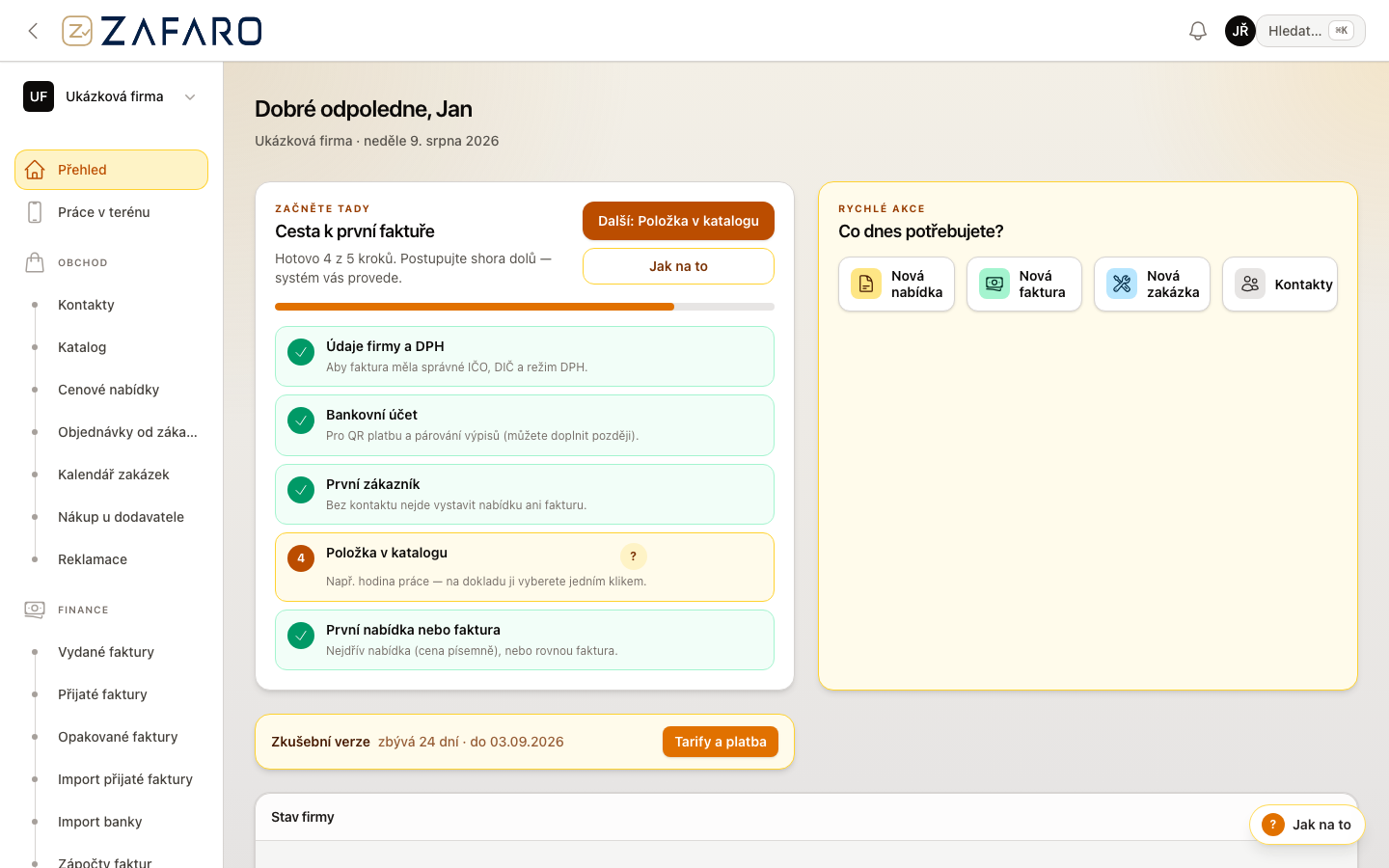
Přihlaste se na /admin, vyberte firmu a otevře se nástěnka: pohledávky, zakázky, sklad a trial.
04
Fakturujete jen občas? Na stránce Doklady zdarma stáhnete ostré PDF bez účtu — stejný vzhled jako v aplikaci.
Trial zapne všechny moduly. Po skončení platíte jen to, co firma opravdu používá.
Nástěnka — přehled firmy na jedné obrazovce
01
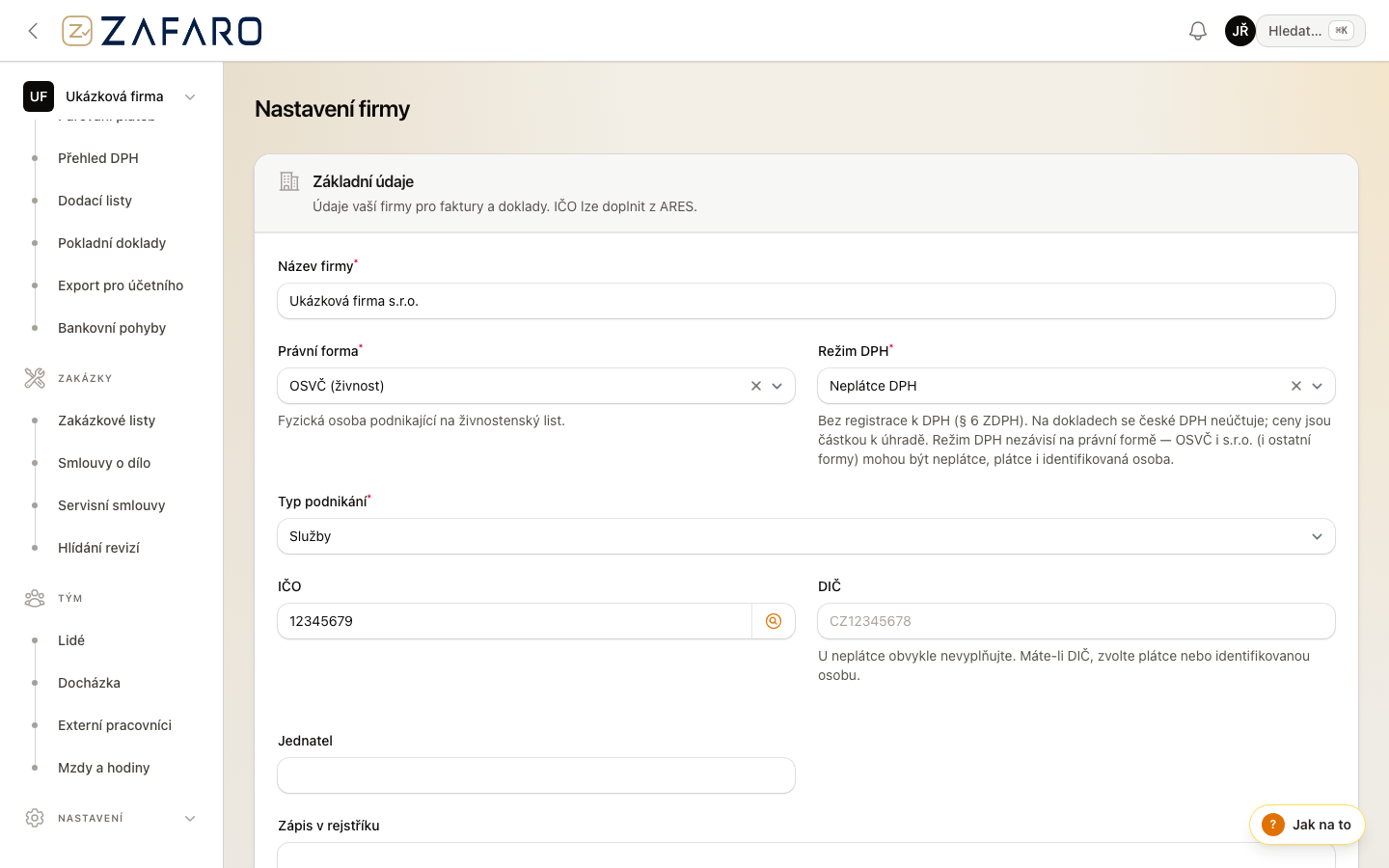
Nastavení → Firma: IČO, DIČ (u plátce), adresa, logo, jednatel a zápis v OR.
02
Zvolte režim DPH — plátce vidí DPH na řádcích a rekapitulaci na PDF; neplátce zadává cenu k úhradě.
03
Bankovní účty: výchozí účet pro QR platbu (číslo / kód banky, IBAN, SWIFT).
04
Šablony faktur: klasická, profesionální nebo moderní + akcent barvy. Náhled PDF hned uvidíte.
05
Číselné řady nechte výchozí (VF-, CN-, DL-…) nebo upravte podle zvyklostí účetní.
Nastavení firmy — identita, DPH a výchozí chování dokladů
01
Obchod → Kontakty: odběratelé i dodavatelé včetně IČO a DIČ pro B2B.
02
Katalog: opakované položky — materiál, práce, sazby DPH, volitelně sklad.
03
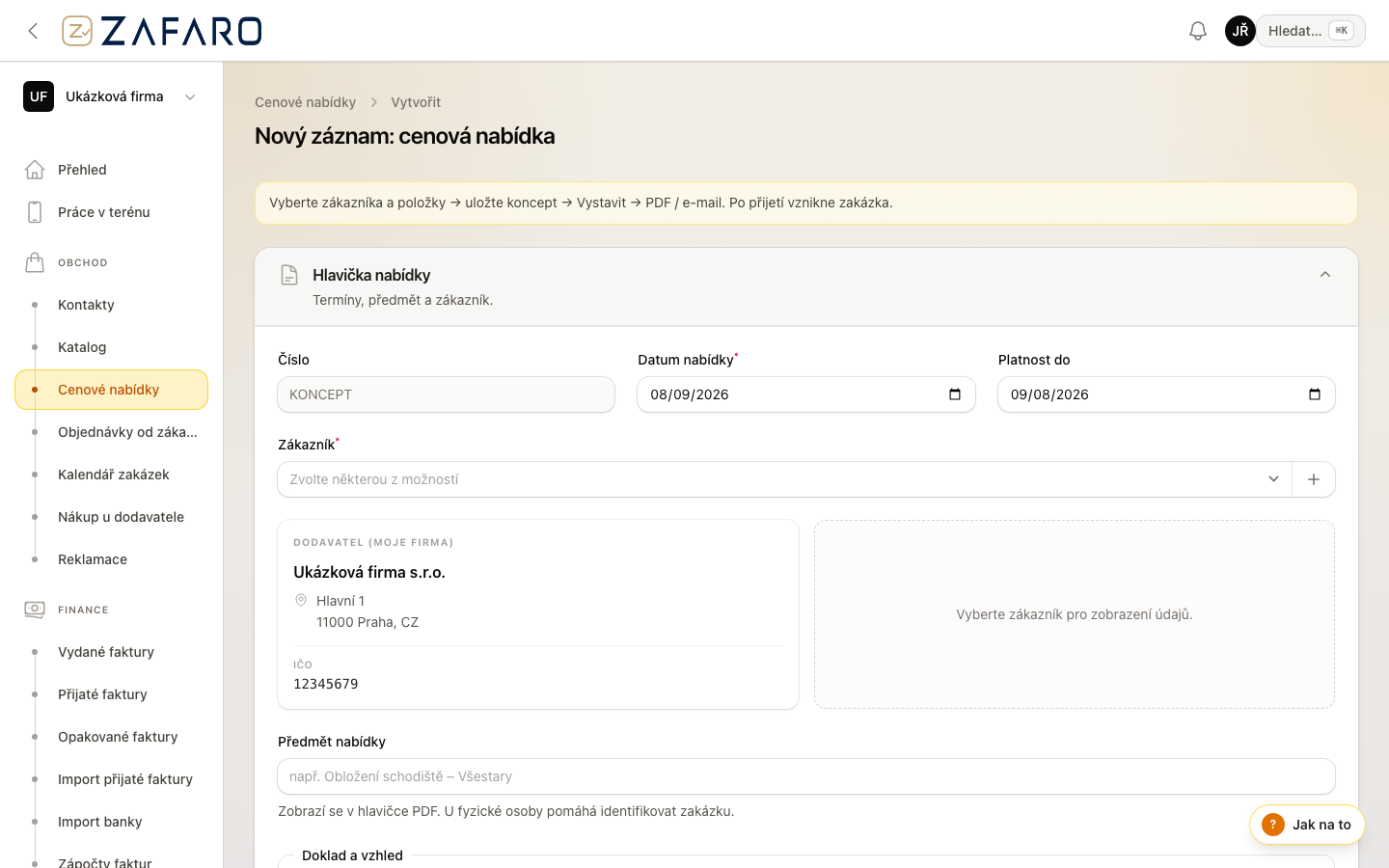
Cenovou nabídku sestavíte z řádků, odešlete e-mailem (PDF + odkaz na portál).
04
Zákazník nabídku schválí nebo zamítne. Po schválení ji převedete na zakázku nebo objednávku jedním tlačítkem.
Na jednom dokladu musí být typ ceny jednotný — všechny řádky bez DPH, nebo všechny s DPH.
Cenová nabídka — řádky, DPH a odkaz na portál ke schválení
01
Finance → Vydané faktury → Nová faktura (nebo Zahraniční faktura v EUR/USD).
02
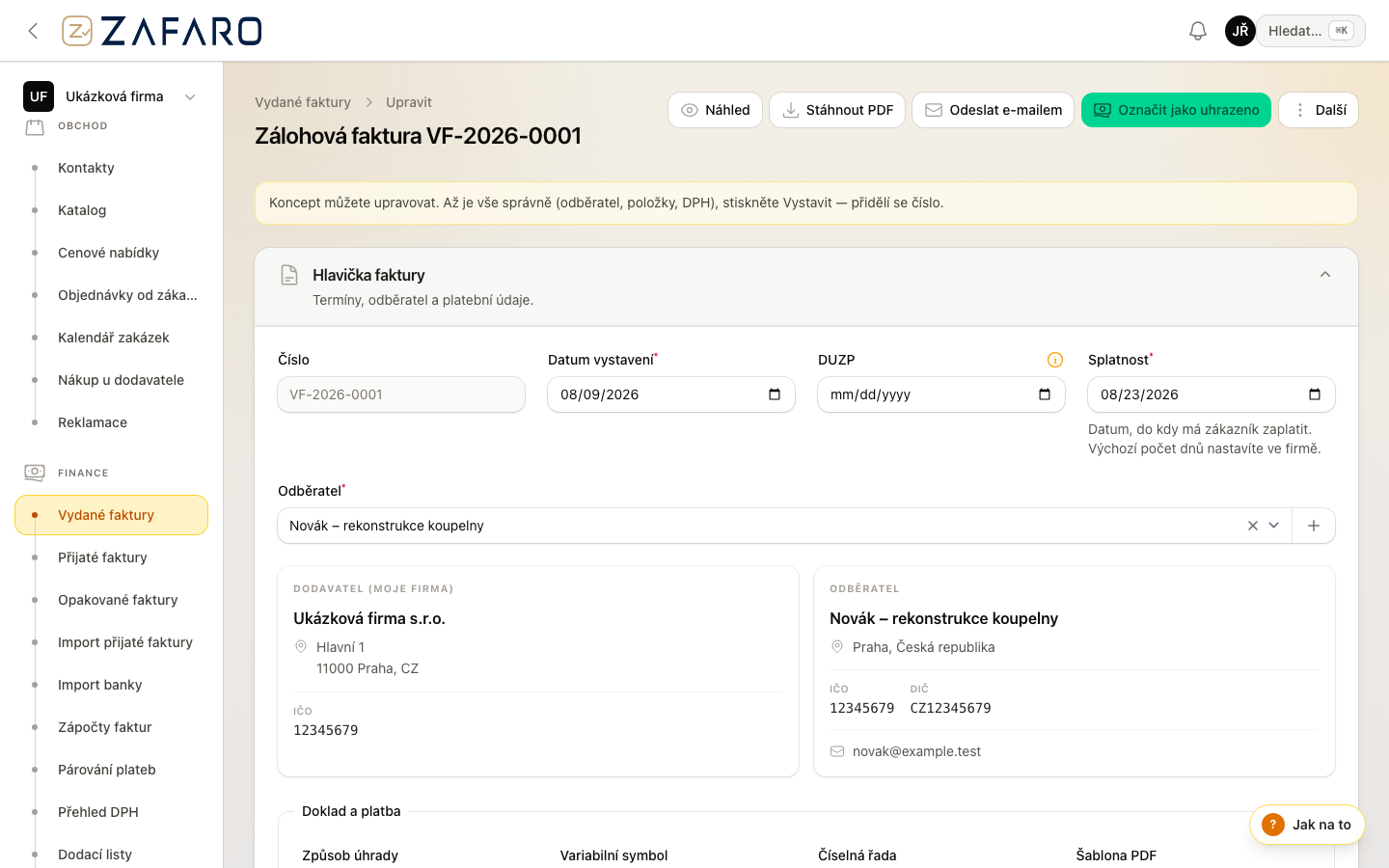
Vyplňte odběratele, DUZP, splatnost a položky. Uložte koncept (dočasné číslo KONCEPT-…).
03
Tlačítkem Vystavit fakturu získáte definitivní číslo a kontrolu náležitostí.
04
Náhled / PDF, e-mail, ISDOC, dobropis, dodací list nebo výdej ze skladu.
05
Typy: standardní, zálohová, doklad k přijaté záloze, vyúčtovací, dobropis.
Vystavená faktura — akce, PDF a párování úhrad
01
Přijaté faktury zadáte ručně nebo importem PDF / ISDOC / QR.
02
Import banky: CSV z Fio, ČSOB, KB, Air Bank, Raiffeisen, Moneta…
03
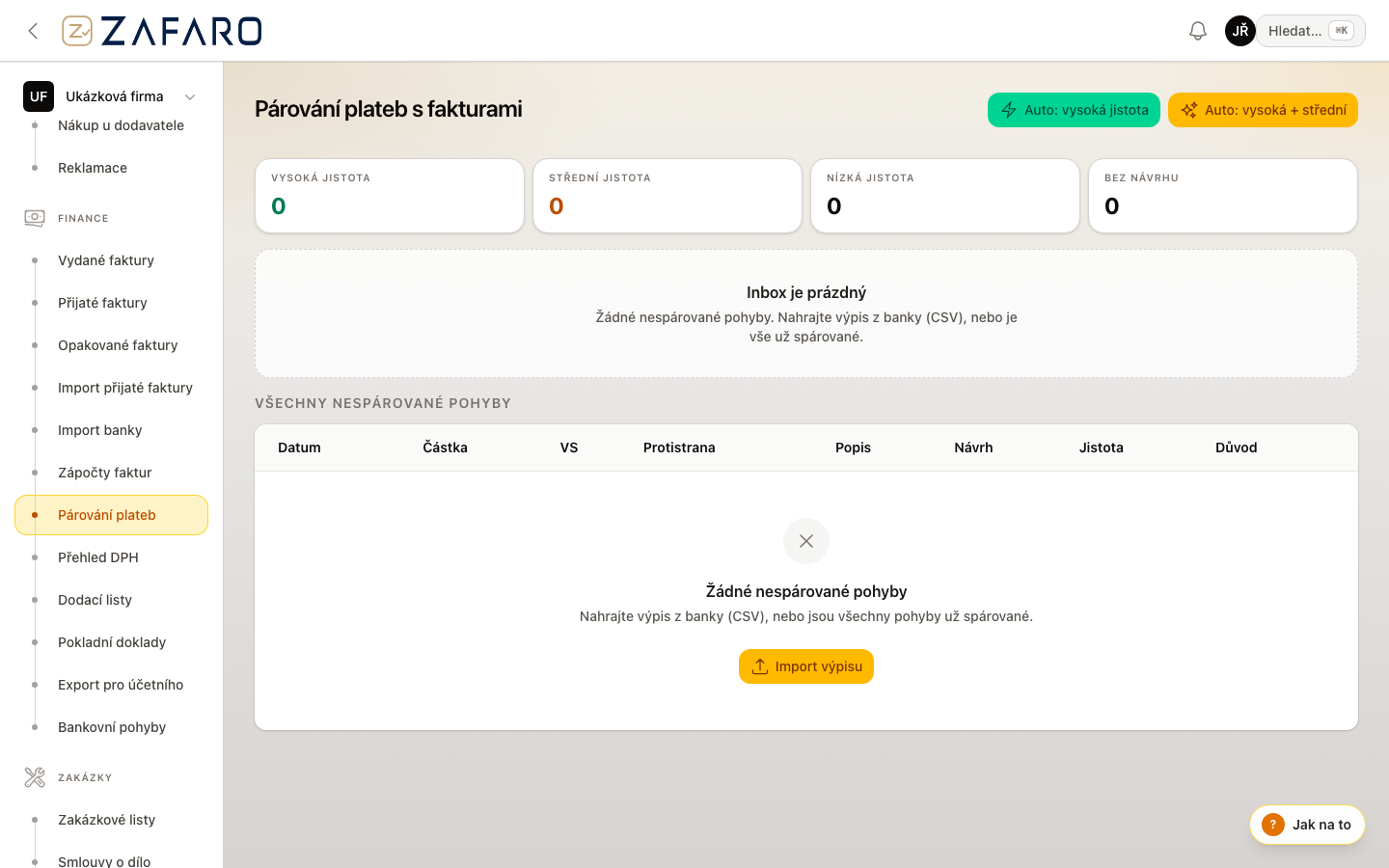
Párování plateb navrhne spojení podle VS a částky — vy jen potvrdíte.
04
Přehled DPH a Export pro účetního (Excel, POHODA XML, Money S3, ISDOC).
05
Finance+: zápočty, opakované faktury a cashflow přehledy podle tarifu.
Párování plateb — návrh podle VS a částky
01
Vytvořte šablonu opakované faktury (odběratel, položky, interval).
02
Zvolte periodu (měsíc / čtvrtletí / rok) a den generování.
03
Systém připraví koncept nebo vystaví doklad podle nastavení — zkontrolujete a odešlete.
01
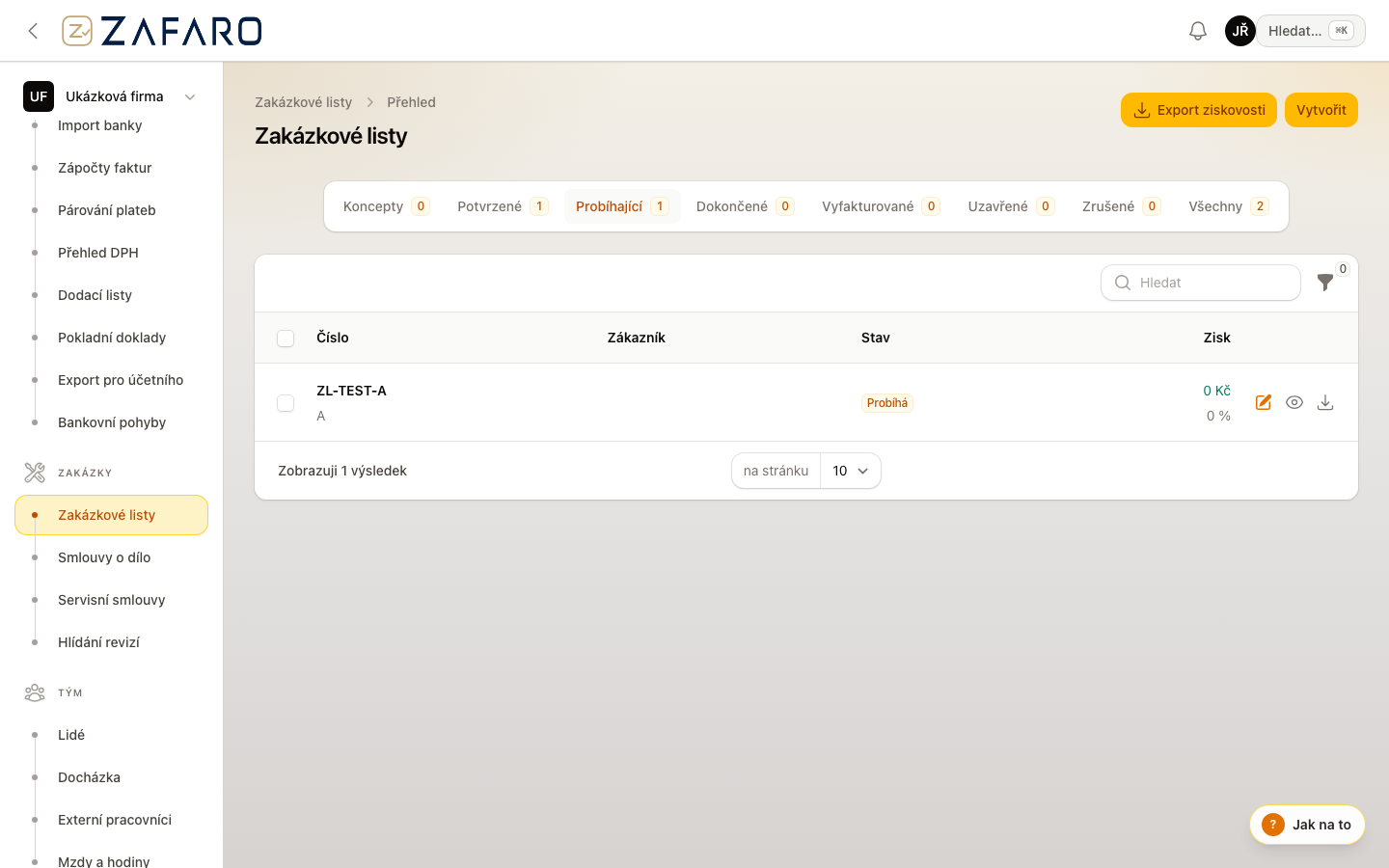
Zakázkový list propojí nabídku, tým, deník, fotky, náklady a faktury.
02
Režim paušál vs. T&M (čas a materiál) — průběžné vyúčtování a návrh položek faktury.
03
Kalendář zakázek ukáže termíny a kapacity napříč firmou.
04
Smlouva o dílo a předávací protokol — když je sdílíte, jsou i v portálu zákazníka.
Zakázky — stav, tým a napojení na doklady
01
Portál nabídky: zákazník otevře odkaz z e-mailu, prohlédne PDF a schválí / zamítne.
02
Portál zakázky: zapnete přístup, prodloužíte platnost odkazu a nasdílíte fotky nebo doklady.
03
Zprávy zůstávají u zakázky — ne ve ztracených WhatsApp vláknech.
04
Odkaz neotevírá váš účet ani jiné zakázky. Po vypnutí nebo vypršení přestane fungovat.
01
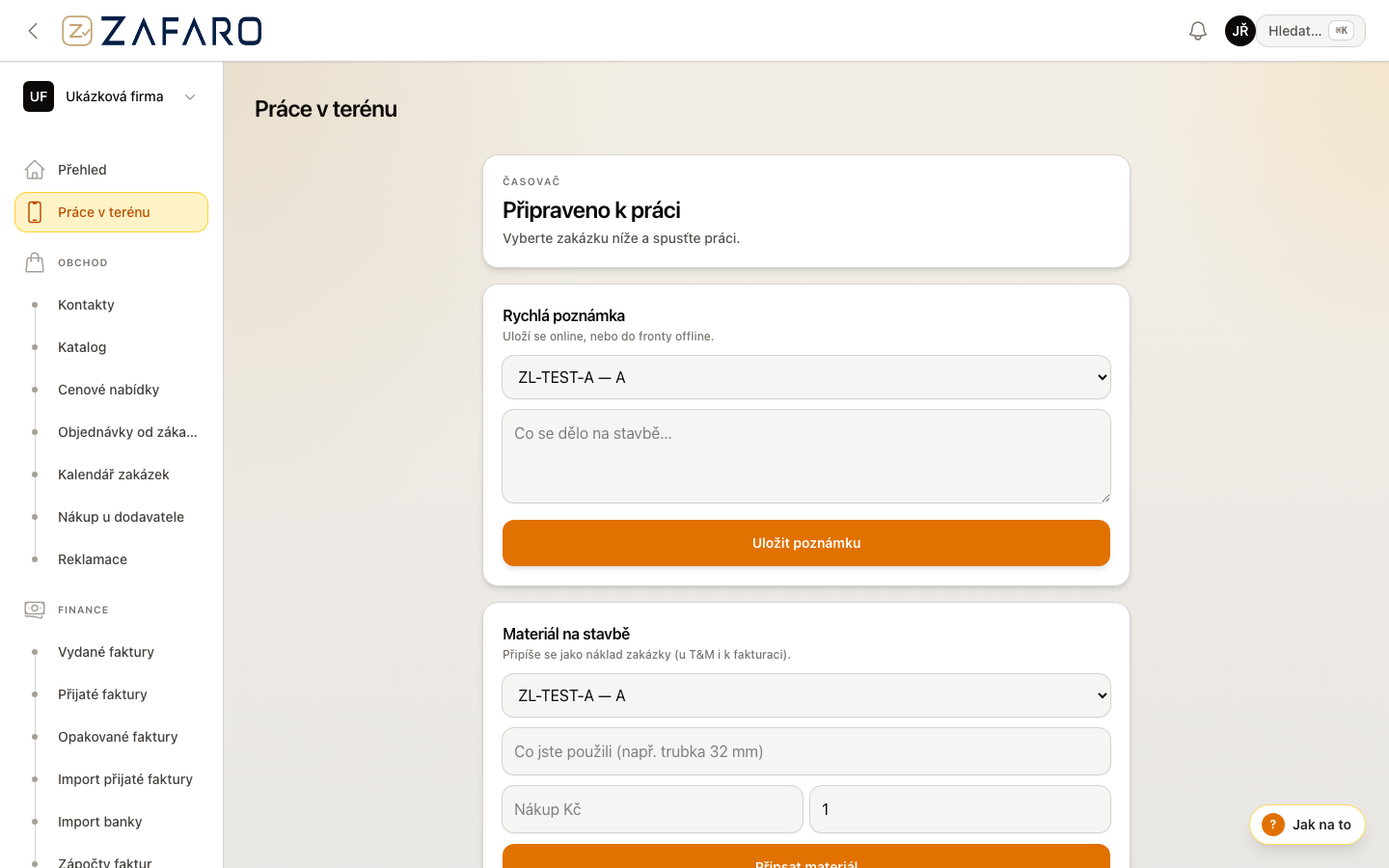
Otevřete Práci v terénu (Worker desk) z menu nebo ikony na ploše telefonu (PWA).
02
Spusťte časovač u zakázky, zapište deníkový záznam a přiložte fotku.
03
Offline fronta drží zápisy, dokud není síť — nic se neztratí v suterénu ani na stavbě.
Terén — časovač, deník a rychlé akce na mobilu
01
Sklad zapnete v Nastavení → Firma a u položek katalogu povolíte skladové sledování.
02
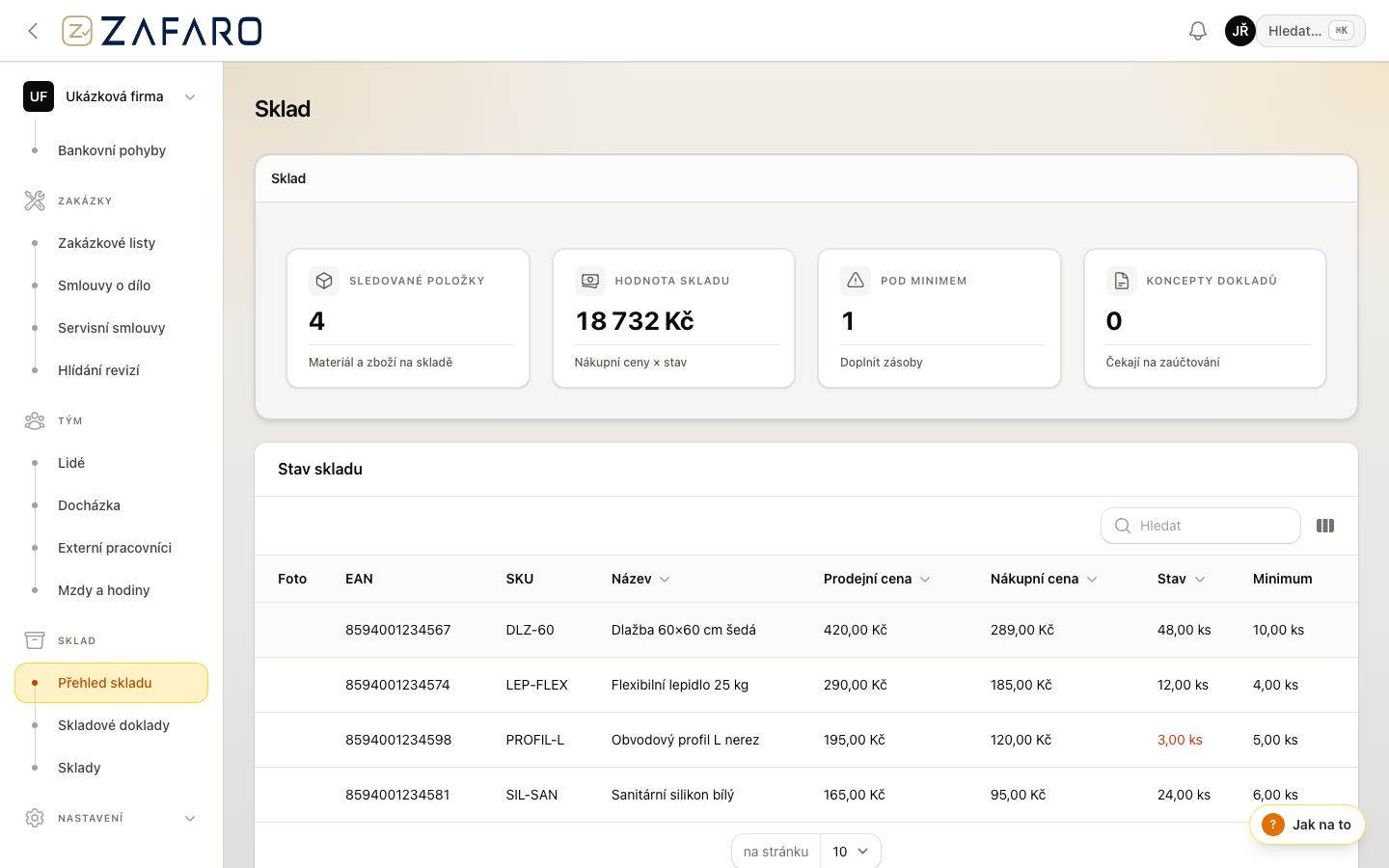
Přehled skladu ukáže stavy a položky pod minimem.
03
Z vystavené faktury vytvoříte výdejku akcí Vydat ze skladu.
04
Sklady mohou být např. hlavní sklad, auto nebo pobočka — přesuny mezi nimi evidujete doklady.
Sklad — stavy, minima a pohyby
01
Evidence nářadí: inventář, výdej na zakázku, rezervace, servisní stav.
02
Půjčovna: smlouva se zákazníkem, kauce na pokladně, vrácení a vyúčtování fakturou.
03
Vše držíte v jednom systému — ne v Excelu vedle fakturace.
Půjčovna vyžaduje modul Nářadí. Je v Kompletu, nebo jako doplněk.
01
Založte servisní smlouvu nebo termín kontroly u kontaktu / zařízení.
02
Systém připomene blížící se termíny (v aplikaci, volitelně SMS podle kreditů).
03
Neřeší certifikované revizní protokoly — řeší plánování a návaznost na zakázku.
01
V Nastavení firmy zvolíte poskytovatele (BulkGate, SMSbrána, GoSMS, Twilio) nebo log režim.
02
Kredity SMS dokoupíte v předplatném / nastavení — Zafaro SMS nehradí z paušálu.
03
Zapnete typy upozornění, které firma chce posílat (např. upomínky).
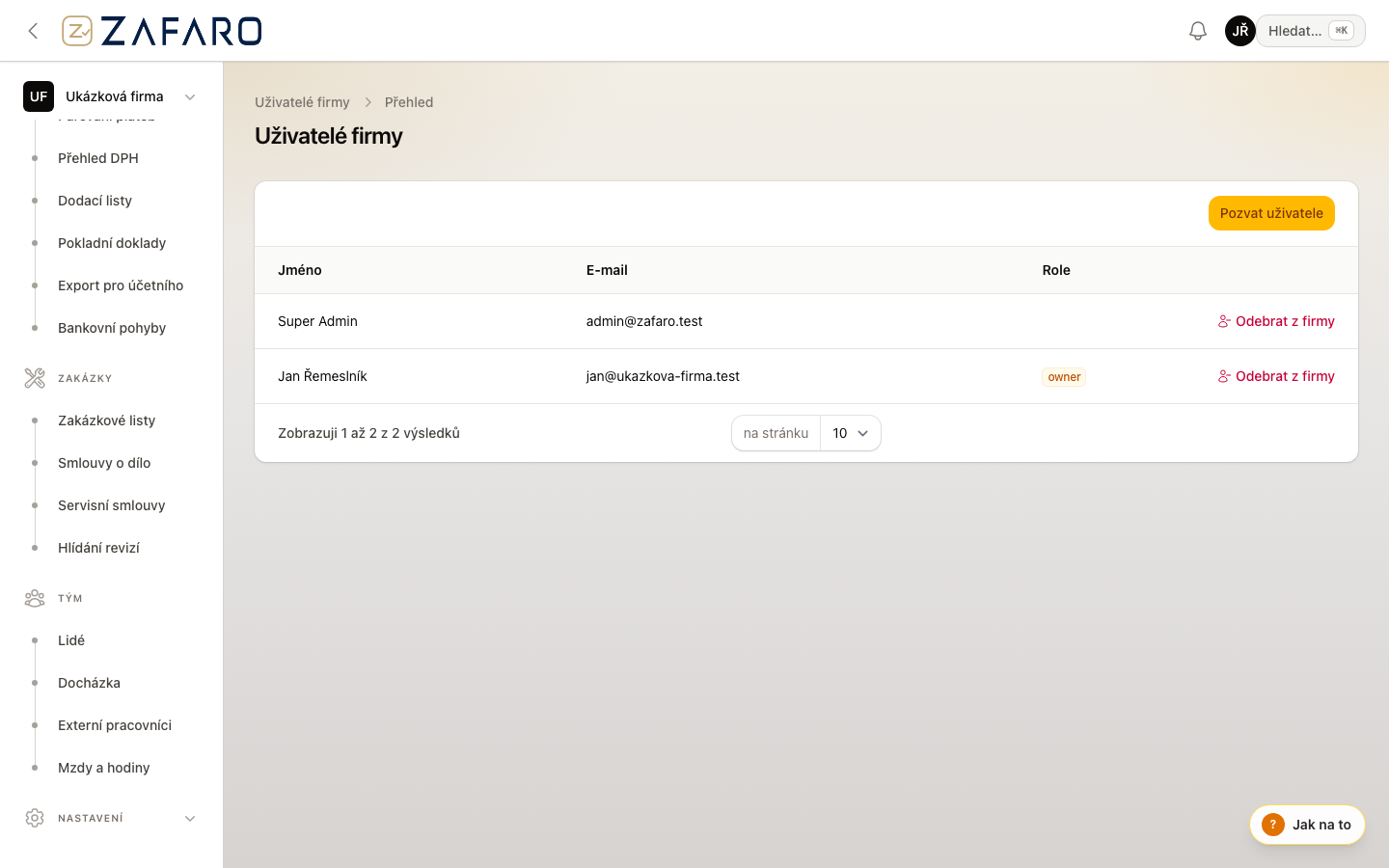
01
Nastavení → Uživatelé firmy — pozvete kolegy e-mailem.
02
Majitel spravuje vše včetně předplatného. Účetní finance. Řemeslník terén a své zakázky.
03
Role Prohlížení = jen čtení bez úprav dokladů (vhodné pro externího poradce).
Uživatelé a role — přístup podle odpovědnosti
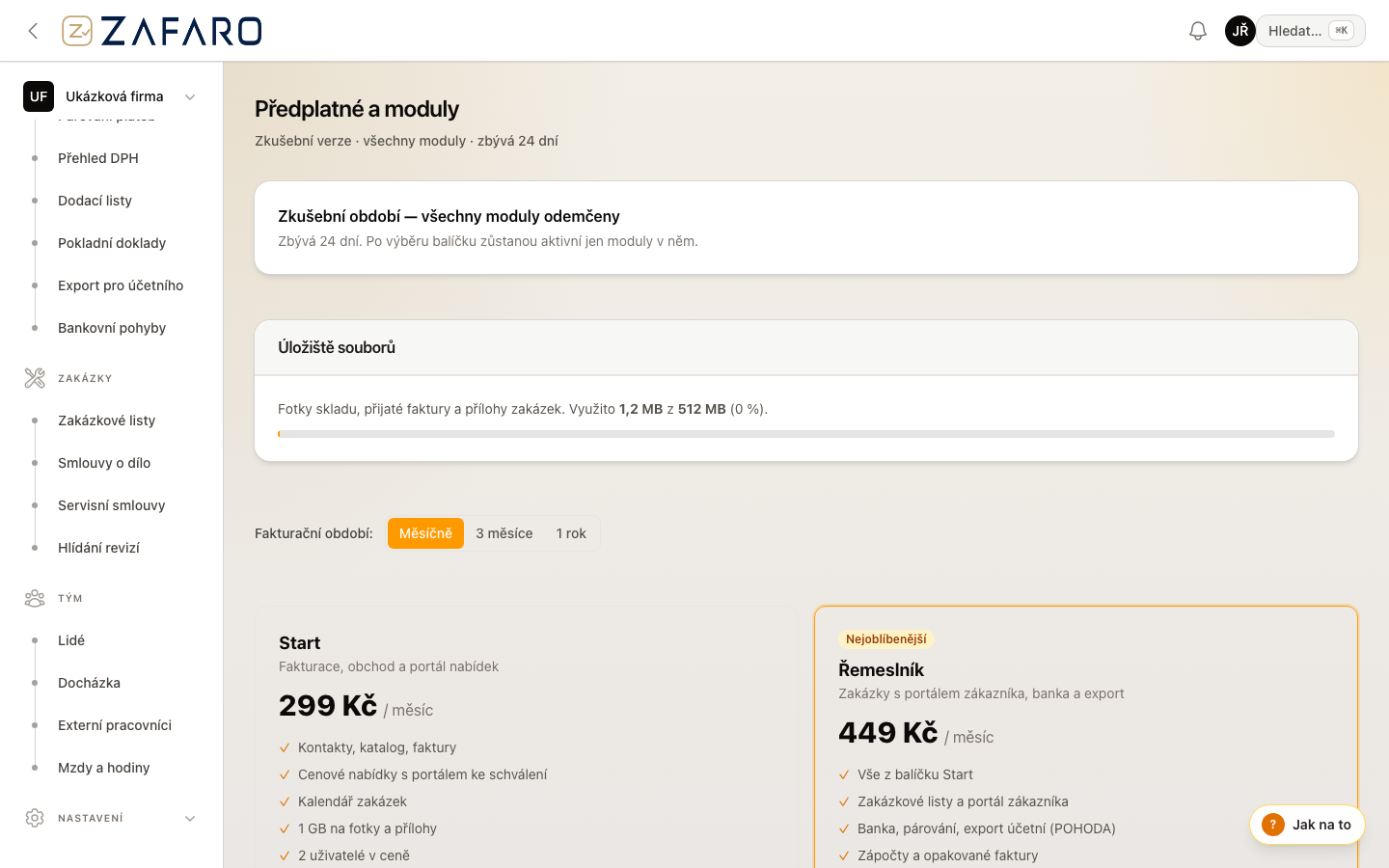
01
Nastavení → Předplatné: aktuální tarif, trial a doplňky.
02
Porovnejte Start, Řemeslník, Firma a Komplet na stránce Tarify.
03
Po trialu zvolíte balíček; SMS kredity a některé doplňky dokoupíte zvlášť.
Předplatné — tarif, trial a platba
Kontakt
Cenová nabídka
Schválení v portálu
Zakázka
Záloha (volitelně)
Práce v terénu
Vyúčtovací faktura
E-mail / PDF
Banka a párování
Export účetní